|
- Importare tutte le librerie che si prevedere che serviranno nell'applicazione (per ora non importare la libreria Planimetria.jsupLib, dato che questa fa riferimento alle finestre delle altre librerie.
- Importare nell'applicazione [JSup] la [Librerie di JSup|libreria] Planimetria.jsupLib (se non è già stata importata).
- Aprire la window PlanimetriaEsempio.
- Rinominare la window (Ctrl+W per aprire le Proprietà della finestra) e assegnare il nome, ad esempio, Planimetria o PlanimetriaPiano1. Chiudere il dialogo con le Proprietà della finestra.
Importazione disegno
Occorre ora importare in JSup un file DXF o una bitmap e, in entrambi i casi, ottenere un oggetto di dimensioni 2450x2450 pixel da spostare poi nel [JSup Binders|binder] opportuno della finestra planimetria.
Importazione DXF
Nel caso dell'importazione da un file DXF è preferibile importarlo in una finestra di appoggio.
Per creare la finestra di appoggio seguire i seguenti passi:
- Avendo aperta la finestra Planimetria selezionare il menu File / New window....
- Alla domanda Do you want to copy window code? rispondere no.
- Nel campo Window name inserire un nome di comodo, per esempio ImportDXF.
- Confermare il dialogo cliccando Ok.
Importazione Bitmap
Inserimento in planimetria
In questa fase verrà importato il disegno statico della planimetria da un file [DXF] o da una bitmap
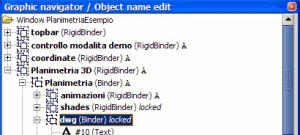
- Zoommare sul [JSup Binders|binder] Planimetria3D/Planimetria/dwg utilizzando la finestra di navigazione (aprirla con Cltr+N), e selezionando il binder dwg (vedere figura a destra).
- Chiudere la navigazione e premere il tasto Z per [Focusing the JSup editor view|focalizzare l'editor sul binder] dwg.
- Per [JSup Zooming a graphic area|zoommare un'area] utilizzare Shift+"+"e quindi con il mouse definire il rettangolo da zoommare.
- Per allargare la vista utilizzare ripetutamente Shift+"-".